中科蓝讯BLE二代蓝牙测试盒使用说明
1简介
1.1支持特性
- 双通道工作模式;
- 支持设备(U盘/TF卡)读取(注:使用读卡器可能会读取较慢);
- 读取XML配置,根据蓝牙名字/自定义数据匹配从机;
- 查询并校准从机频偏值
- OTA 升级功能(升级内置 fot 程序和外置 xbf 资源)
- 增加支持AB202X产测功能
1.2蓝牙测试盒实物图
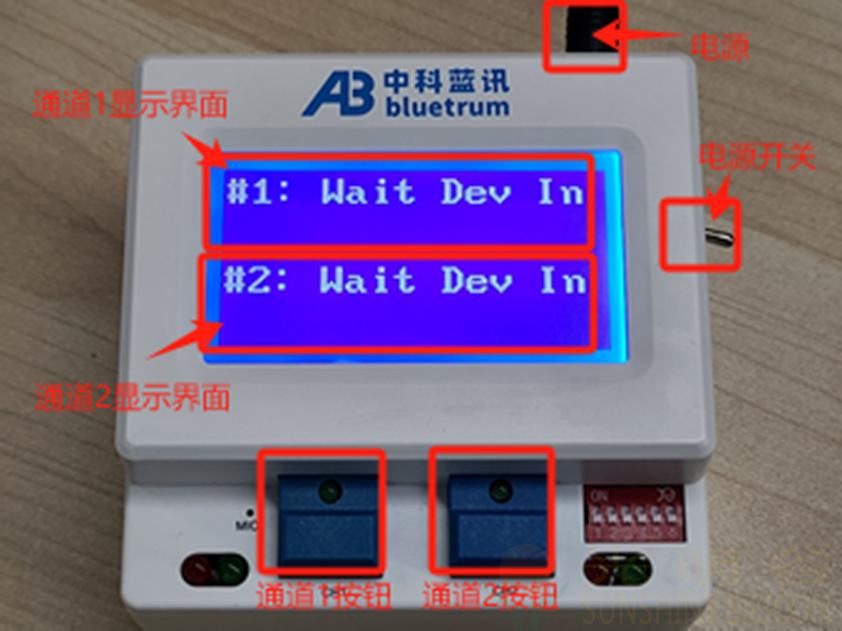 |
| 图1-1 蓝牙测试盒实物图 |
2使用说明
2.1固件烧录说明
- 1)屏幕固件:接PB3M和GND地,烧录屏幕固件
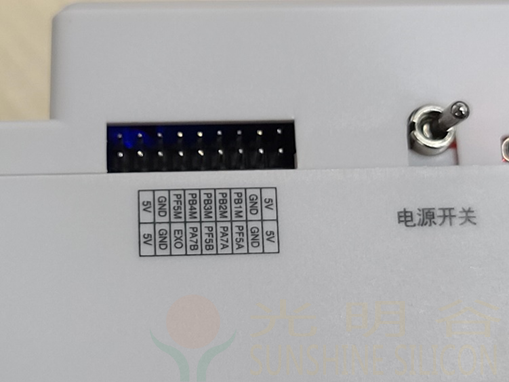 |
| 图2-1 屏幕固件烧录口 |
- 2)主程固件:该烧录口有两个,分别烧录主程固件进去
 |
| 图2-2 主程固件烧录口 |
2.2拨码开关设置及说明
当前版本拨码支持“校频功能”和“OTA 升级功能”和“产测功能“。
- 1) 校频功能:分别支持“查询频偏值和校准的电容值”和“查询频偏值并写入校准的电
容值”功能。拨码开关功能设置分别如下:
a) 拨码 1:ON→查询从机频偏值并令从机写入电容值,OFF→查询从机频偏 值和校准的电容值,但不写入电容值。(注意:需要先开启拨码 2,再开关 拨码 1 进行切换)
b) 拨码 2:ON→开启校频功能,OFF→关闭校频功能
- 2) “OTA 升级功能”:升级“内置 fot 程序”和“外置 xbf 资源”
a) 拨码 3:关闭其他拨码开关,将拨码 3 拨到 ON
- 3) “产测功能“:支持按键、语音测试和Rssi阈值设置
a) 拨码4:关闭其他拨码开关,将拨码4拨到ON。
2.3初始化及等待设备插入
打开电源,测试盒上电初始化后,切换为初始化界面,显示“Welcome!”、版本号等信息。随后,若通道1/2无设备(U盘/TF卡)插入,则显示“Wait Dev In”,等待设备插入。若上电前已插入设备,通道1/2则显示“Udisk In”或者“Sdcard In”,并且自动进行后续状态(解析xml,开启蓝牙连接从机等)。
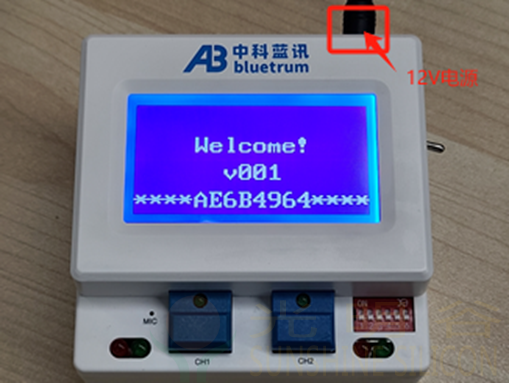 |
| 图2-3 蓝牙测试盒初始化屏幕图 |
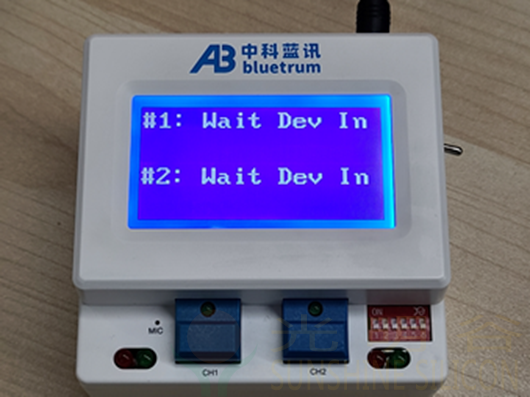 |
| 图2-4 蓝牙测试盒等待设备插入屏幕图 |
2.4设备插入
通道1/2显示“Udisk In”或者“Sdcard In”,并且自动进行后续状态(解析xml,开启蓝牙连接从机和校频等)。
以通道1为例,蓝牙测试盒设备插入如下图2-5所示。
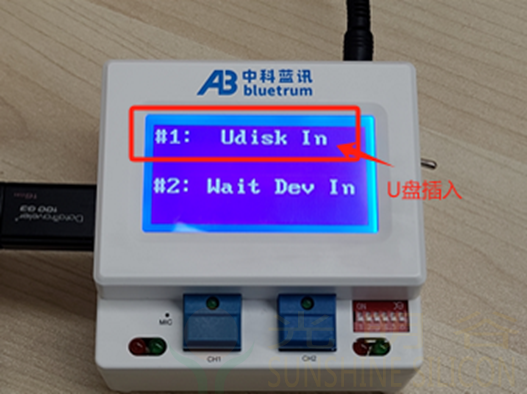 |
| 图2-5 蓝牙测试盒设备插入屏幕图 |
2.5读取xml文件,获取蓝牙配对数据
设备插入后,通过解析xml文件,获取蓝牙名字后,测试盒开启蓝牙搜索,并连接从机。若xml文件存在,则显示“Xml Exist”,否则显示“Xml Not Exist”,并切换为空闲状态,显示“Idle State”。
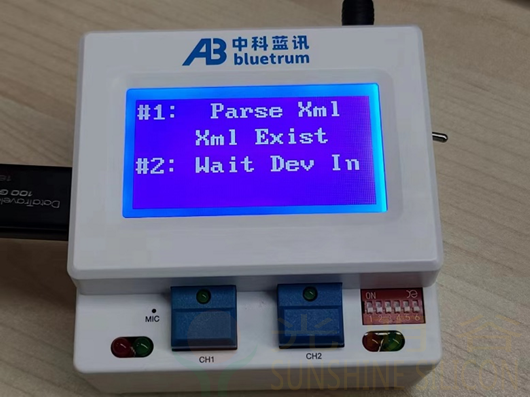 |
| 图2-6 蓝牙测试盒检测xml文件存在屏幕图 |
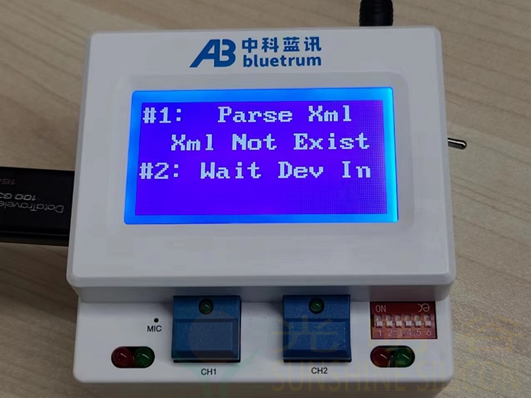 |
| 图2-7 蓝牙测试盒检测xml文件不存在屏幕图 |
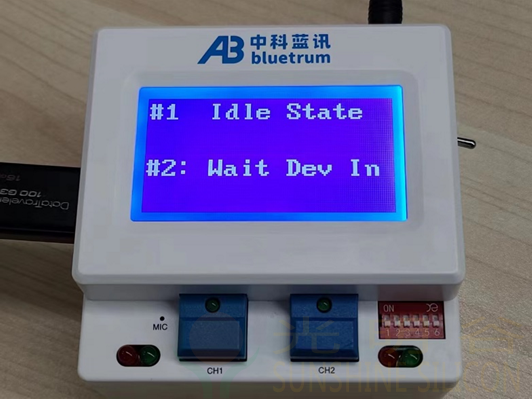 |
| 图2-8 蓝牙测试盒切换为空闲状态屏幕图 |
2.6通过匹配蓝牙名字,开启蓝牙搜索从机
在解析xml文件,获取要搜索的蓝牙名字后,测试盒开启蓝牙,搜索从机。以通道1为例,第一行显示“Search Dev”,第二行显示“XBOX13”(从机广播发送蓝牙名,测试盒通过匹配此广播数据,搜索从机)。
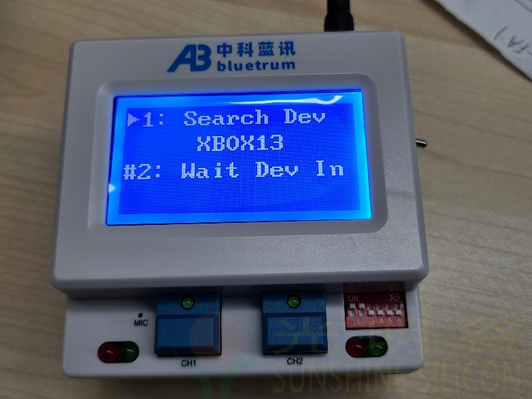 |
| 图2-9 蓝牙测试盒搜索从机屏幕图 |
目前测试盒支持0x08缩写BLE名匹配(中文/英文)、0x09完整BLE名匹配(中文/英文)和0xFF自定义数据匹配。其中0x09完整BLE中文名匹配和0XFF自定义数据匹配示例如下:
1.0x09完整BLE中文名匹配
 |
| 图2-9 在xml文件内修改BLE名为“中科蓝讯” |
2.0XFF自定义数据匹配
 |
| 图2-11 在xml文件内修改BLE自定义数据为“43 06”(实际为0x4306) |
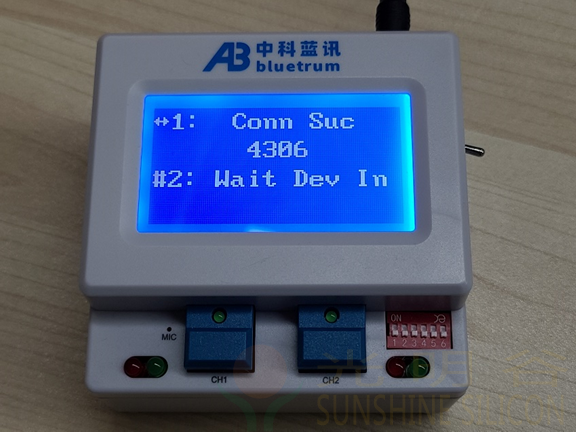 |
| 图2-12 连接到BLE自定义数据为0x4306的从机 |
2.7搜索成功后,连接从机
搜索到从机后,测试盒开启连接,若连接成功,则转为蓝牙连接成功状态。以通道1为例,第一行显示“Conn Suc”,第二行显示“XBOX13”。
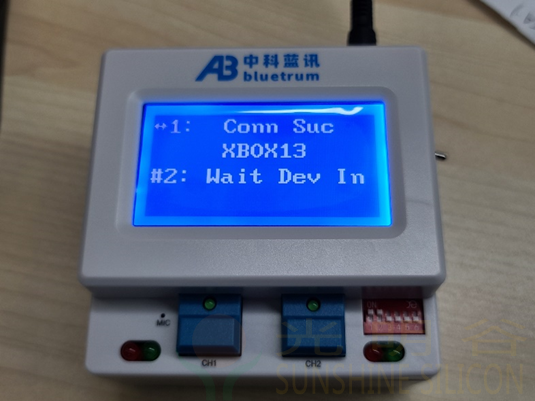 |
| 图2-10 蓝牙测试盒连接从机成功屏幕图 |
2.8校准从机频偏
在蓝牙连接成功后,根据拨码开关的设置(在拨码2为ON的基础上,拨码1为OFF→查询频偏值和校准的电容值,拨码1为ON→查询频偏值并写入校准的电容值)。
- 1)查询频偏值和校准的电容值(拨码2为ON,拨码1为OFF)
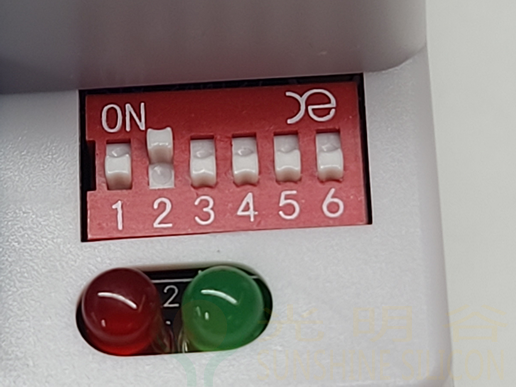 |
| 图2-11 拨码开关设置 |
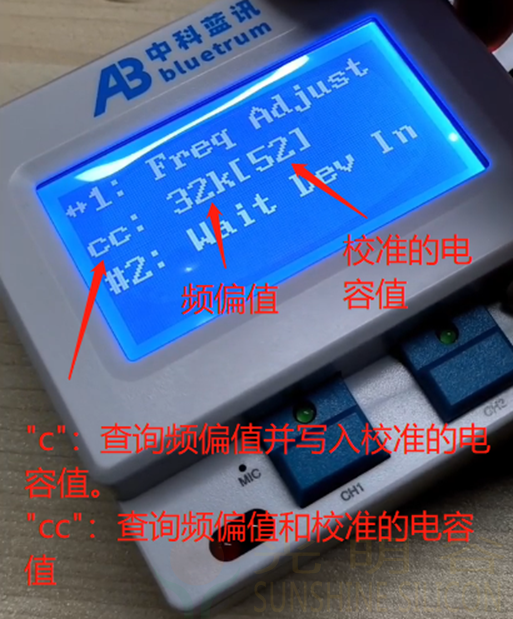 |
| 图2-12 查询频偏值和校准的电容值 |
- 2) 查询频偏值并写入校准的电容值(拨码2为ON,拨码1为ON)
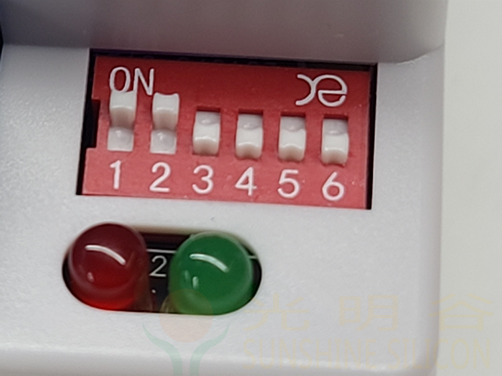 |
| 图2-13 拨码开关设置 |
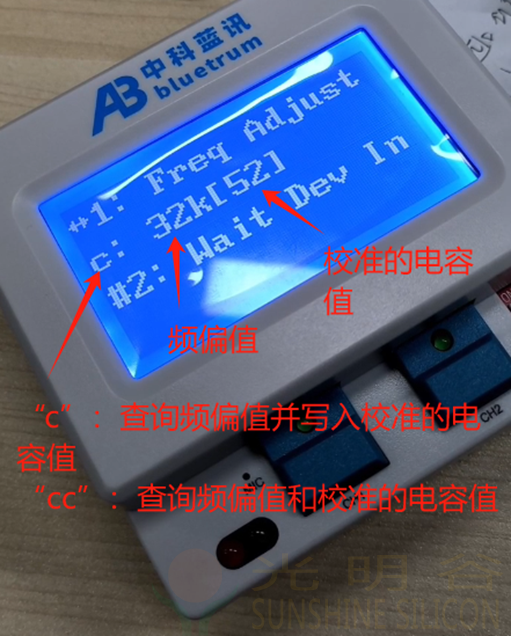 |
| 图2-14 查询频偏值并写入校准的电容值 |
2.9OTA升级功能(以升级fot为例)
- 1) SD卡或U盘放入“device.xml”文件和“xxx.fot”文件(如果要升级外置资源,则再放入“xxx.xbf”文件)。
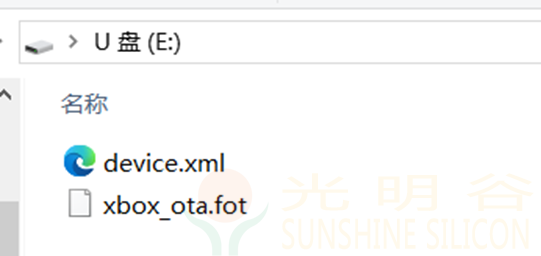 |
| 图2-15 SD卡/U盘文件放置(以升级fot为例) |
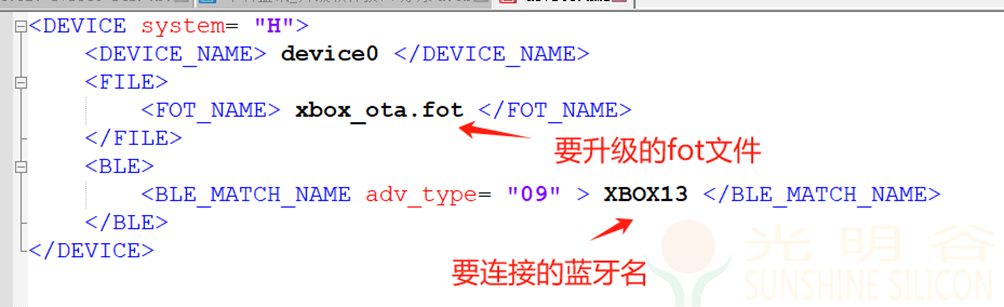 |
| 图2-16 device.xml文件内容(以升级fot为例) |
- 2) 测试盒升级过程:
a)关闭其他拨码,拨码3拨到ON
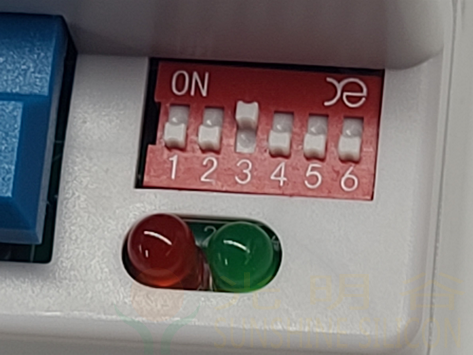 |
| 图2-17 拨码3切换到ON |
b) 检测fot文件存在
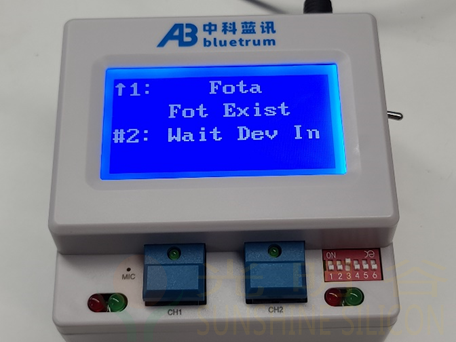 |
| 图2-18 检测fot文件存在 |
c) fot升级中
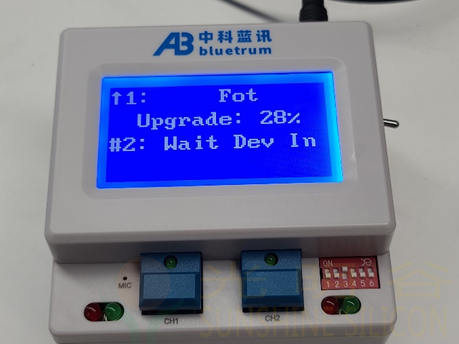 |
| 图2-19 升级进度到28% |
d) 升级完成
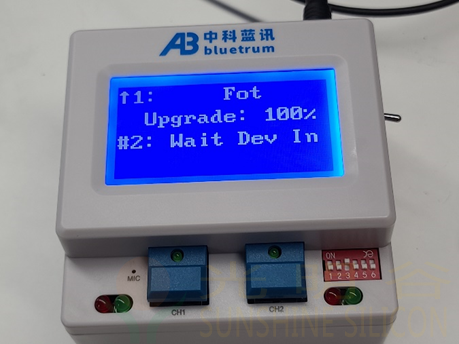 |
| 图2-20 升级完成,进度到100% |
e) 升级完成,断开蓝牙连接
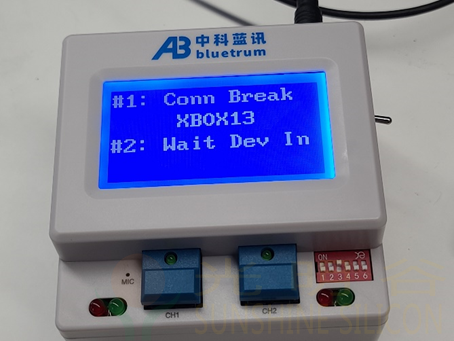 |
| 图2-21 升级完成,断开蓝牙连接 |
f) 升级完成,断开蓝牙连接,重新搜索
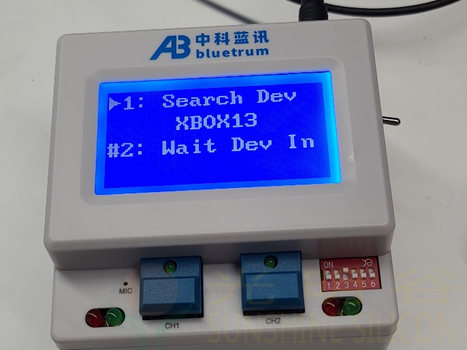 |
| 图2-22 升级完成,断开蓝牙连接,重新搜索 |
2.10产测功能(支持AB202X)
1) 进入产测模式:
- a) 拨码4→ON,其它拨码→OFF
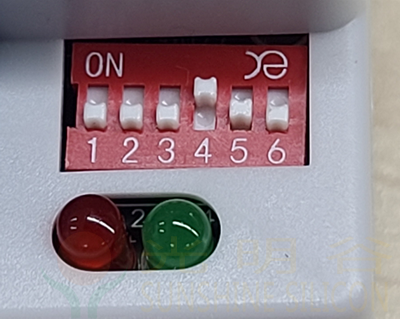 |
| 图2-23 产测拨码开关示意图 |
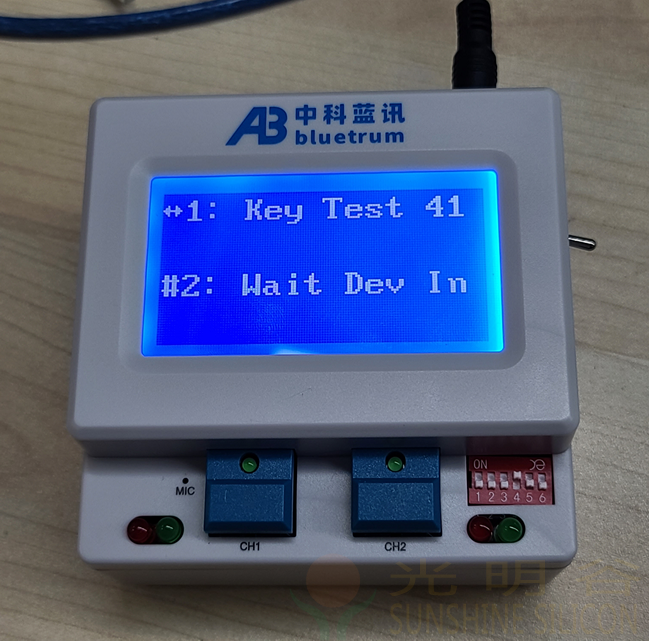
- b) 上电拨码,搜索连接成功后,首先显示的是“Prd Test X”(X为待测按键总数)。
- 进入按键测试:任意按下其中一个“按键”进入按键测试“Key Test”。
- 进入语音测试:长按“语音键”进入语音测试“Voice Test”。松开“语音键”,退出语音测试。
- 进入Rssi测试: 三击盒子上的蓝色按键进入“Rssi Test”(蓝色按键:通道1对应左侧,通道2对应右侧。再次三击退出“Rssi Test“)。
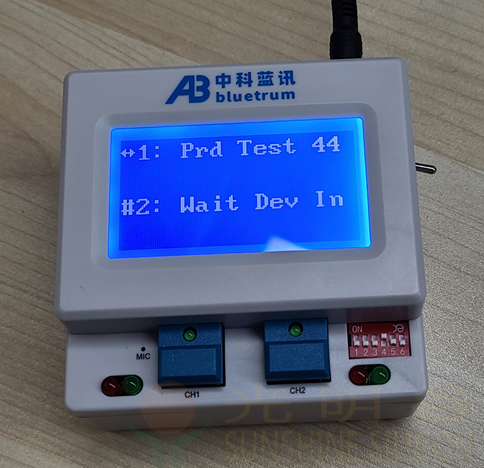 |
| 图2-24 首先显示“Prd Test 44”(待测按键数为44) |
2) 产测功能说明:
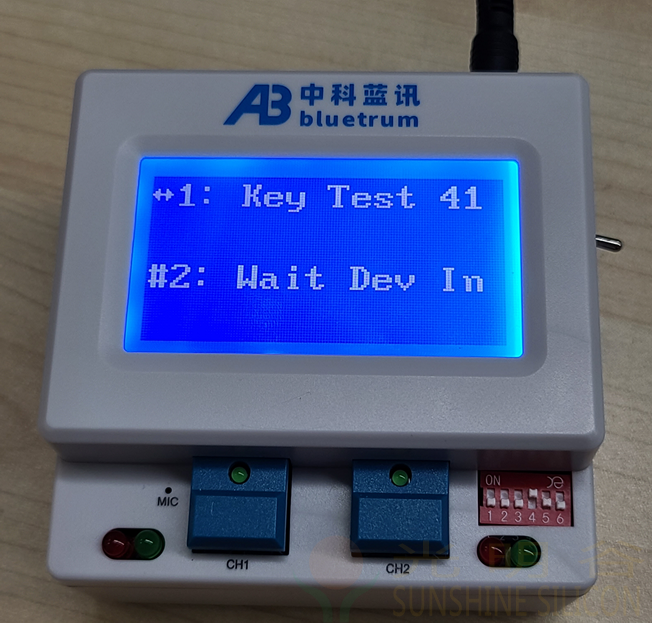
- a) 按键产测
- i. SD卡/U盘内放置“key_pair.csv“文件。
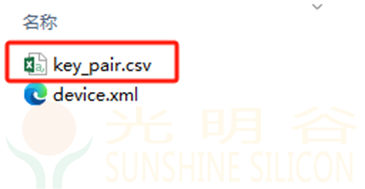 |
| 图2-25 放置key_pair.csv到SD卡/U盘 |
- ii. 配置“key_pair.csv”文件。如下图2-26所示,红色框的是key键值(数值为16进制,例如“01“,则为0x01,也可填写多byte“01 02”,则键值为0x0102),蓝色框的是key键名,两者是一一对应关系。如果测试44个按键,则放置44个,并且和AB202XSDK工程内的Key键值配置对应上。
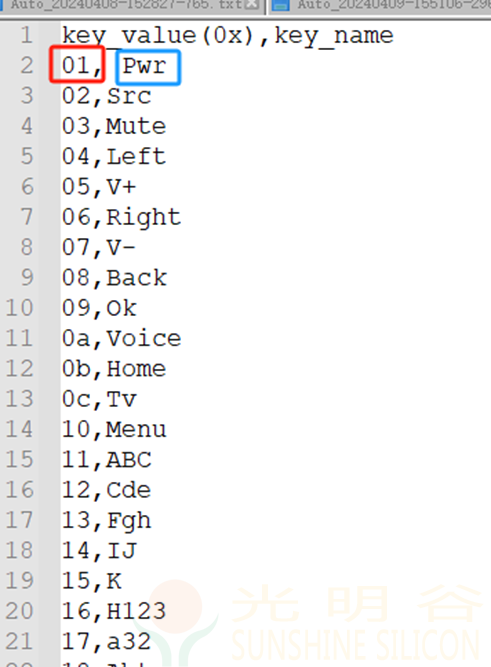 |
| 图2-26 key_pair.csv的文件内容 |
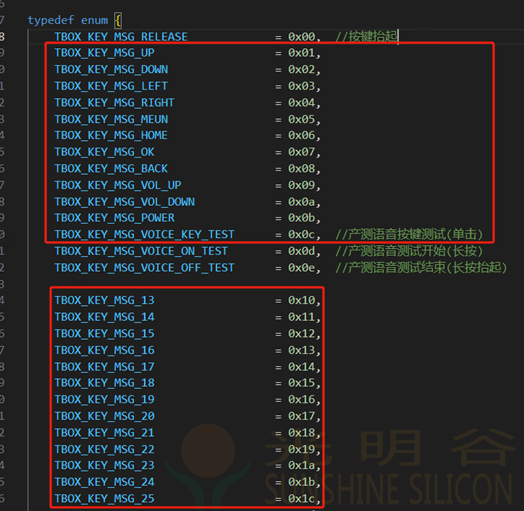 |
| 图2-27 AB202XSDK的部分Key键值配置 |
- iii. 按键测试流程:
1. 测试目的:查看按键是否正常有效。
2. 按键有效判断:
- a) 每按下一个按键X1,蜂鸣器会响一下。
- b) 并且屏幕刷新显示,跳转显示对应的按键键名及往后的几个按键,对应键名的背景色反白。
- c) 待测按键总数减1。
- d) 注:已经按过的按键,只会响蜂鸣器和刷新屏幕,键名背景色不会重复反白,待测按键总数不会再减1。
3. 跳转首页和翻页显示:
- a) 双击盒子上的蓝色按键,跳转到首页显示
- b) 单击盒子上的蓝色按键,翻页(下一页)显示
- c) 注:通道1由左侧蓝色按键控制,通道2由右侧蓝色按键控制。
4. 测试完成:当所有按键测试有效,待测按键总数减为0,蜂鸣器会连续响三下,屏幕上的所有按键的背景色全部反白。
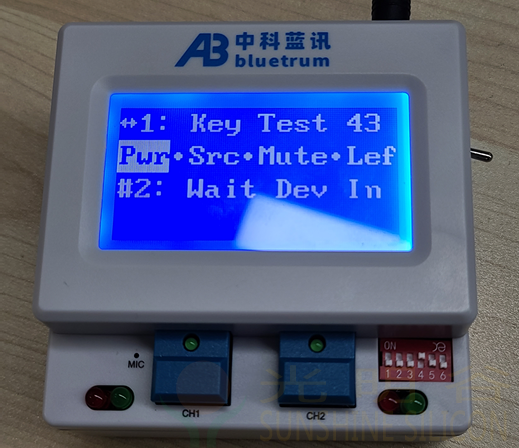 |
| 图2-28 按下任意键X1,跳转显示并背景色反白 |
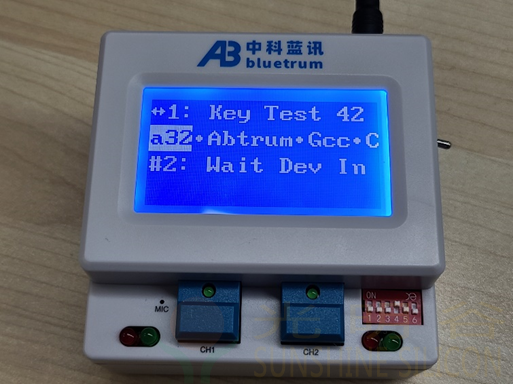 |
| 图2-29 按下任意键X2,跳转显示并背景色反白 |
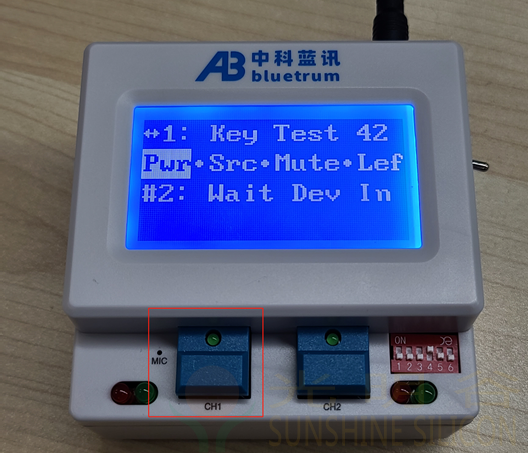 |
| 图2-30 双击蓝牙按键(通道1为左侧),首页跳转显示 |
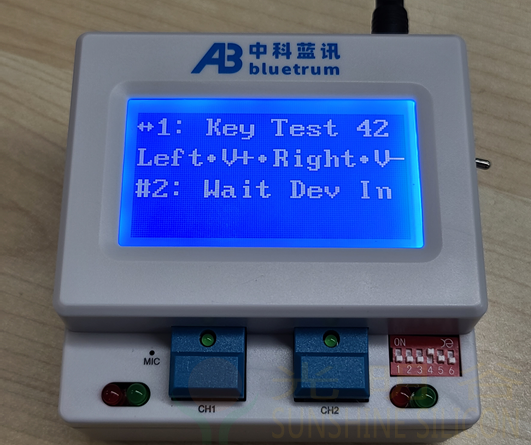 |
| 图2-31 单击蓝牙按键(通道1为左侧),翻页跳转显示 |
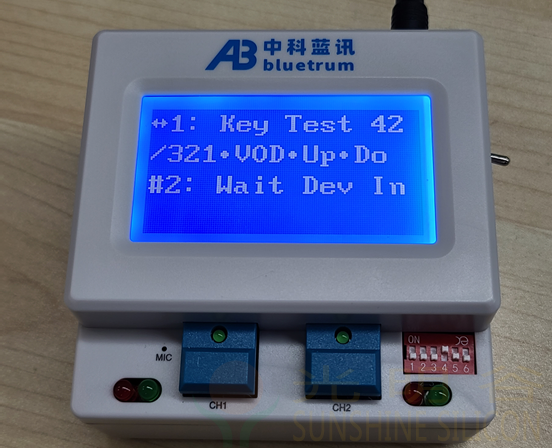 |
| 图2-32 一直翻页,直到显示尾页 |
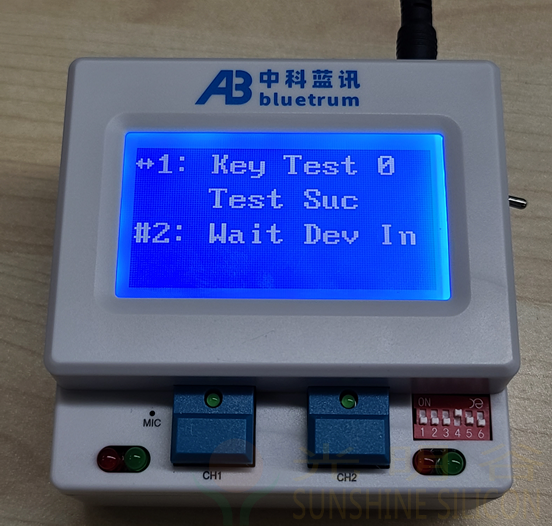 |
| 图2-33 按键测试完成,显示“Test Suc”和计数为0 |
- a) 语音产测:
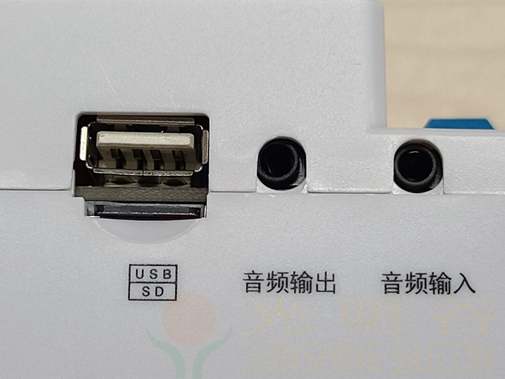
- i. 测试盒插入耳机或者喇叭到“音频输出”,长按从机语音键,同时喊麦,测试盒可以实时听到回传的语音。
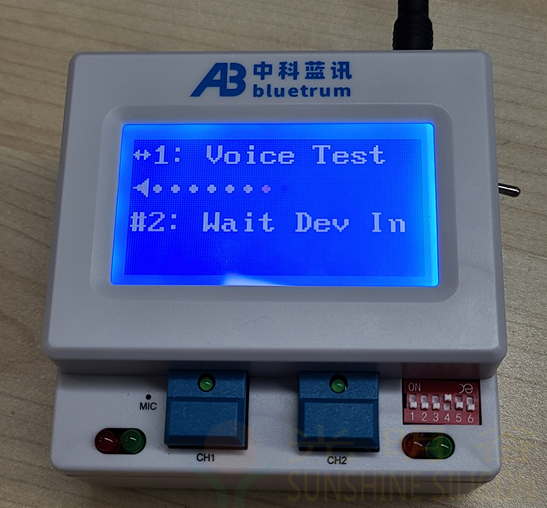 |
| 图2-34 长按语音键,进入语音测试 |
 |
- c) RSSI(蓝牙信号强度)产测
- i. 三击蓝色按键,进入Rssi测试,每隔1秒时间刷新一次Rssi值。结合实际情况,填写设置xml文件内的Rssi阈值。
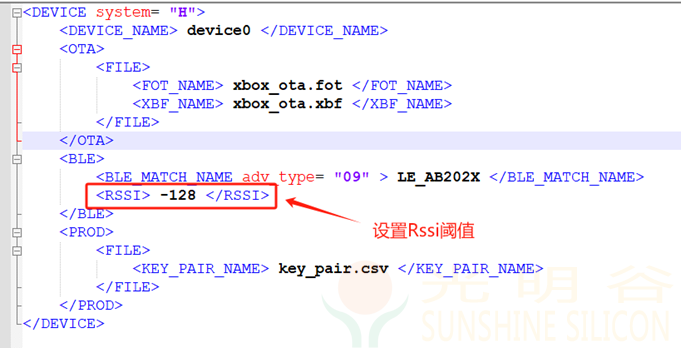 |
| 图2-36 设置xml内的Rssi阈值(低于阈值,不连接) |
- ii. 作用:根据产线要求,给Rssi设置阈值,小于阈值强度的,不连接,大于等于阈值强度的,则可以连接从机(目的:防止误连其它产线上的从机)。
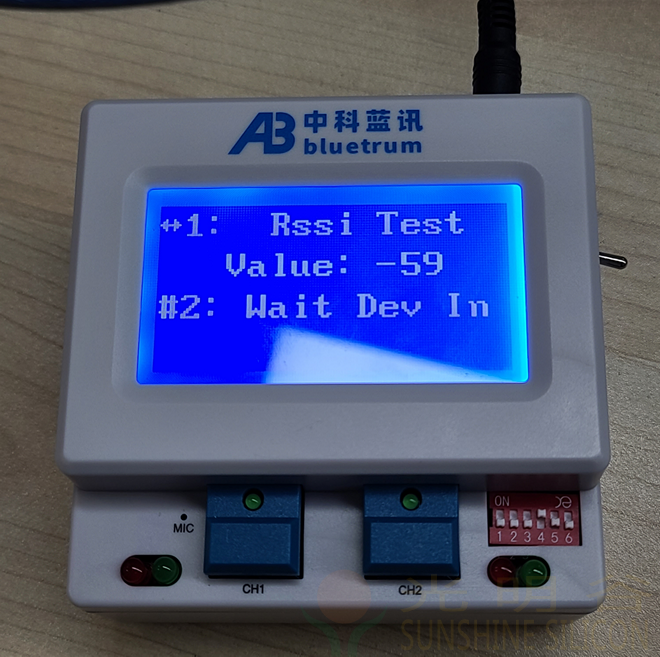 |
| 图2-37 三击蓝色按键,进入Rssi测试 |
 |
| 图2-38 再次三击蓝色按键,退出Rssi测试 |
3文件说明
3.1 xml文件
- 1) 修改要连接的从机蓝牙名:
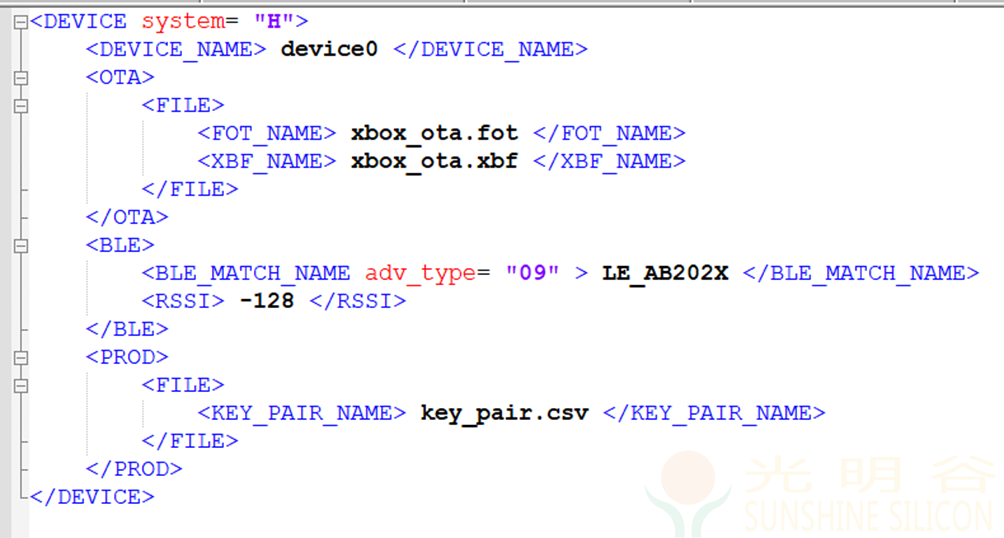
测试盒目前可识别的xml文件命名为“device.xml”,如下图3-1所示,要匹配的蓝牙名字(广播数据)为“LE_AB202X”,用户可以根据需要,对应修改此处的数据。
- 2) 修改要升级的fot文件名:
如下图3-1所示,可以根据需要,修改fot文件名字
- 3) 产测模式使用:
- a) 修改蓝牙连接的RSSI阈值,低于此阈值的不连接。
- b) 修改key_pair.csv文件名,例如可以改为key_test.csv
 |
| 图3-1 xml文件内容图 |
3.2 key_pair文件
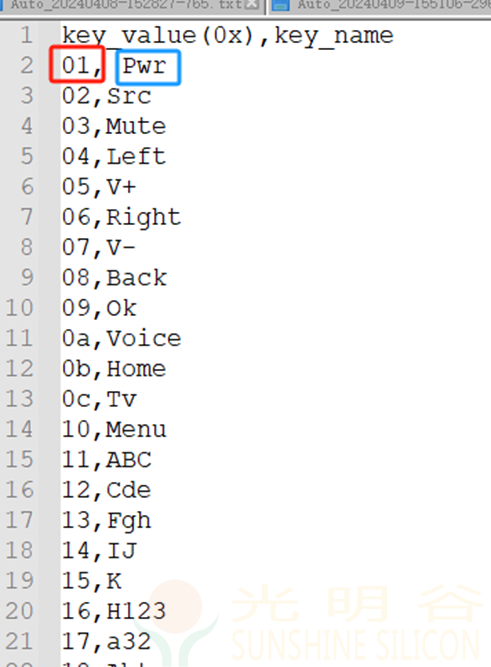
1) 配置“key_pair.csv”文件。如下图3-2所示,红色框的是key键值(数值为16进制,例如“01“,则为0x01,也可填写多byte“01 02”,则键值为0x0102),蓝色框的是key键名,两者是一一对应关系。如果测试44个按键,则放置44个,并且和AB202XSDK工程内的Key键值配置对应上。
 |
| 图3-2 key_pair.csv文件内容图 |